
Integración con Trello
El feedback de tus clientes, como tarjetas en tu tablero de Trello
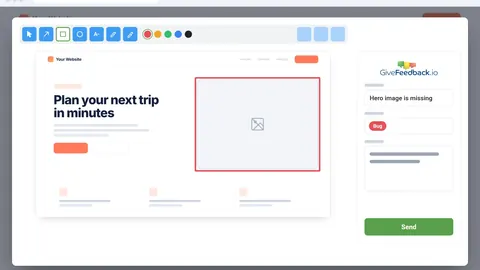
Cada aviso se crea como tarjeta arriba de la lista que elijas, con la captura anotada de portada, así el tablero enseña cómo se ve cada problema antes de que nadie abra una tarjeta.
- La captura como portada de la tarjeta
- Muévela a Hecho y el aviso queda resuelto, en los planes de pago
- Incluida en todos los planes, también en el gratuito
Plan gratuito - Sin tarjeta - Listo en minutos
Por qué Trello
Feedback que avanza por el tablero
Muchas agencias ya llevan cada web en un tablero: las tarjetas van de izquierda a derecha hasta que están hechas. El feedback de los clientes entra en el mismo flujo, como tarjetas que tu equipo puede mover, asignar y terminar sin reescribir nada.
En la tarjeta
Abres la tarjeta y está todo
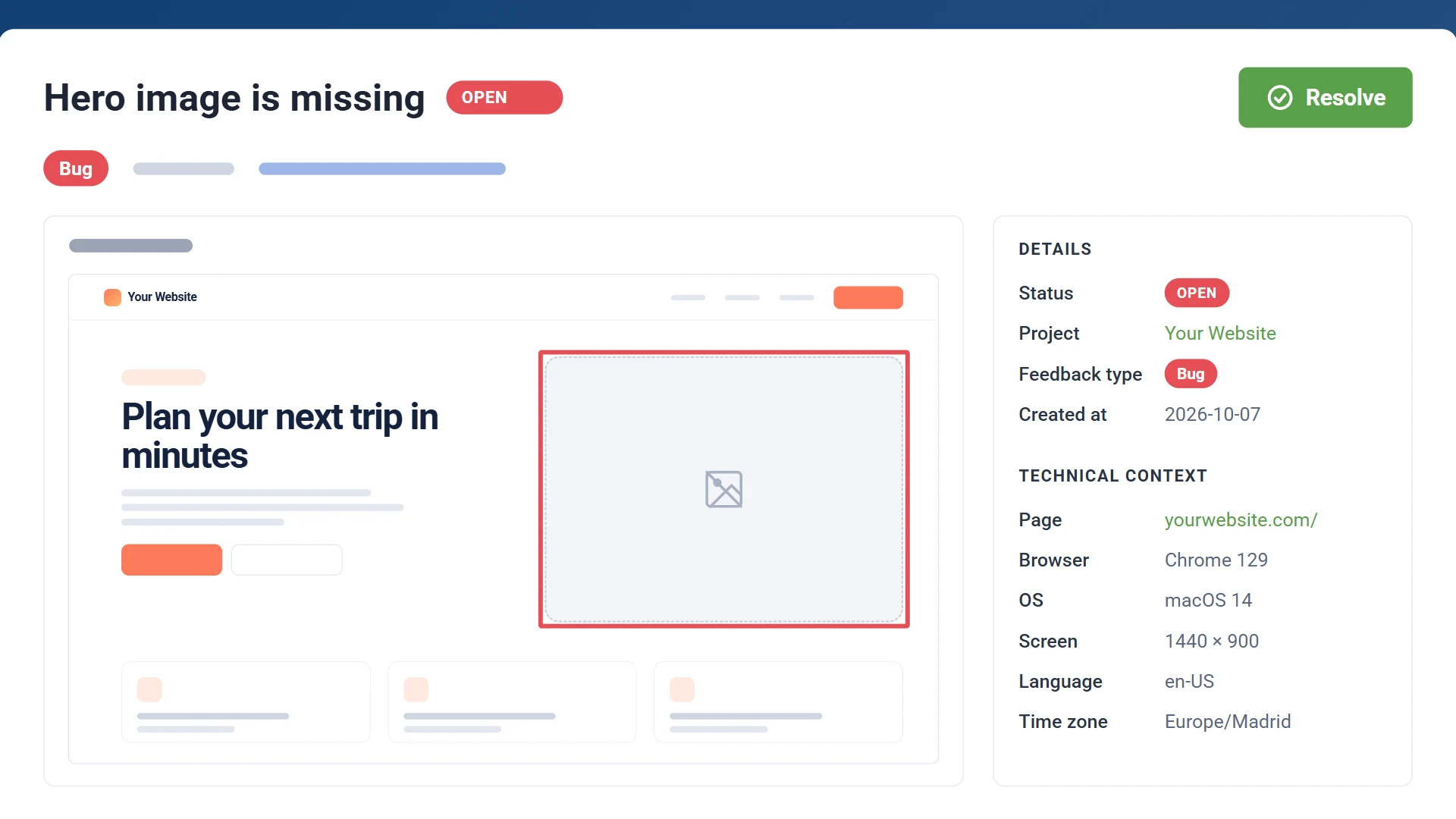
La tarjeta lleva el título del aviso. Su descripción tiene lo que escribió el cliente, un enlace a la página, el registro de la consola, el navegador, el sistema y la resolución, y un enlace al aviso completo. La captura anotada va adjunta y se muestra como portada. Añade miembros, etiquetas y fechas como siempre.
- Una tarjeta arriba de la lista que elijas
- La captura anotada como portada
- Página, navegador y consola en la descripción
- Un enlace al aviso completo
Sincronización en los dos sentidos
Muévela a Hecho y queda resuelta
Marca la tarjeta como completada, archívala o muévela a una lista llamada Hecho (también Completado, Cerrado o Terminado) y el aviso se resuelve en GiveFeedback.io. Si resuelves un aviso aquí, su tarjeta se marca como completada y pasa a tu lista de Hecho, si el tablero tiene una. Si lo reabres, la tarjeta vuelve a su lista. La sincronización en los dos sentidos está incluida en Pro y Empresa.
Cómo funciona
Añade el botón a tu web
Pega un fragmento en el <head>. Aparece un botón «Give Feedback» para tus clientes.
Conecta Trello
Autoriza a GiveFeedback.io en Trello y elige el tablero y la lista para los avisos nuevos.
Trabaja en el tablero
Los avisos nuevos aparecen arriba de esa lista, con su portada, listos para mover.
Preguntas sobre la integración con Trello
¿Dónde se crean las tarjetas nuevas?
Arriba de la lista que elijas al conectarlo, en el tablero que elijas. Cada web puede usar su propio tablero.
¿Qué cuenta como hecho en Trello?
Marcar la tarjeta como completada, archivarla o moverla a una lista llamada Hecho, Completado, Cerrado o Terminado. Si la marcas como pendiente o la sacas del archivo, el aviso se reabre.
¿Archiva mis tarjetas?
No. Al resolver un aviso, su tarjeta se marca como completada y pasa a tu lista de Hecho; GiveFeedback.io nunca archiva nada.
¿Mis clientes necesitan cuenta de Trello?
No. Tus clientes solo usan el botón de feedback de la web. Las tarjetas se crean con tu cuenta conectada.
¿La integración con Trello es gratis?
Sí, en todos los planes: cada aviso se crea como tarjeta con su portada. Pro y Empresa añaden la sincronización de estados en los dos sentidos.
Gestiona el feedback de tus clientes en un tablero de Trello
Conecta tu primer proyecto gratis. Sin tarjeta de crédito.
Plan gratuito - Sin tarjeta - Listo en minutos