
Integración con ClickUp
El feedback de tus clientes en la web, como tareas de ClickUp
Tus clientes reportan problemas desde la propia web. Cada aviso se crea como tarea en la lista de ClickUp que elijas, con la captura anotada adjunta y la URL y los datos del navegador en la descripción.
- Autoriza ClickUp y elige una lista
- Una tarea por aviso, con el estado sincronizado en los planes de pago
- Incluida en todos los planes, también en el gratuito
Plan gratuito - Sin tarjeta - Listo en minutos
En ClickUp
Una tarea lista para trabajar por cada aviso
Cada tarea lleva el título del aviso y una descripción con lo que escribió el cliente, la URL, los datos del navegador y un enlace al aviso completo. La captura anotada va adjunta a la tarea.
- Cualquier lista de tus espacios y carpetas
- Captura anotada adjunta
- URL, navegador, sistema y resolución
- Enlace al aviso original
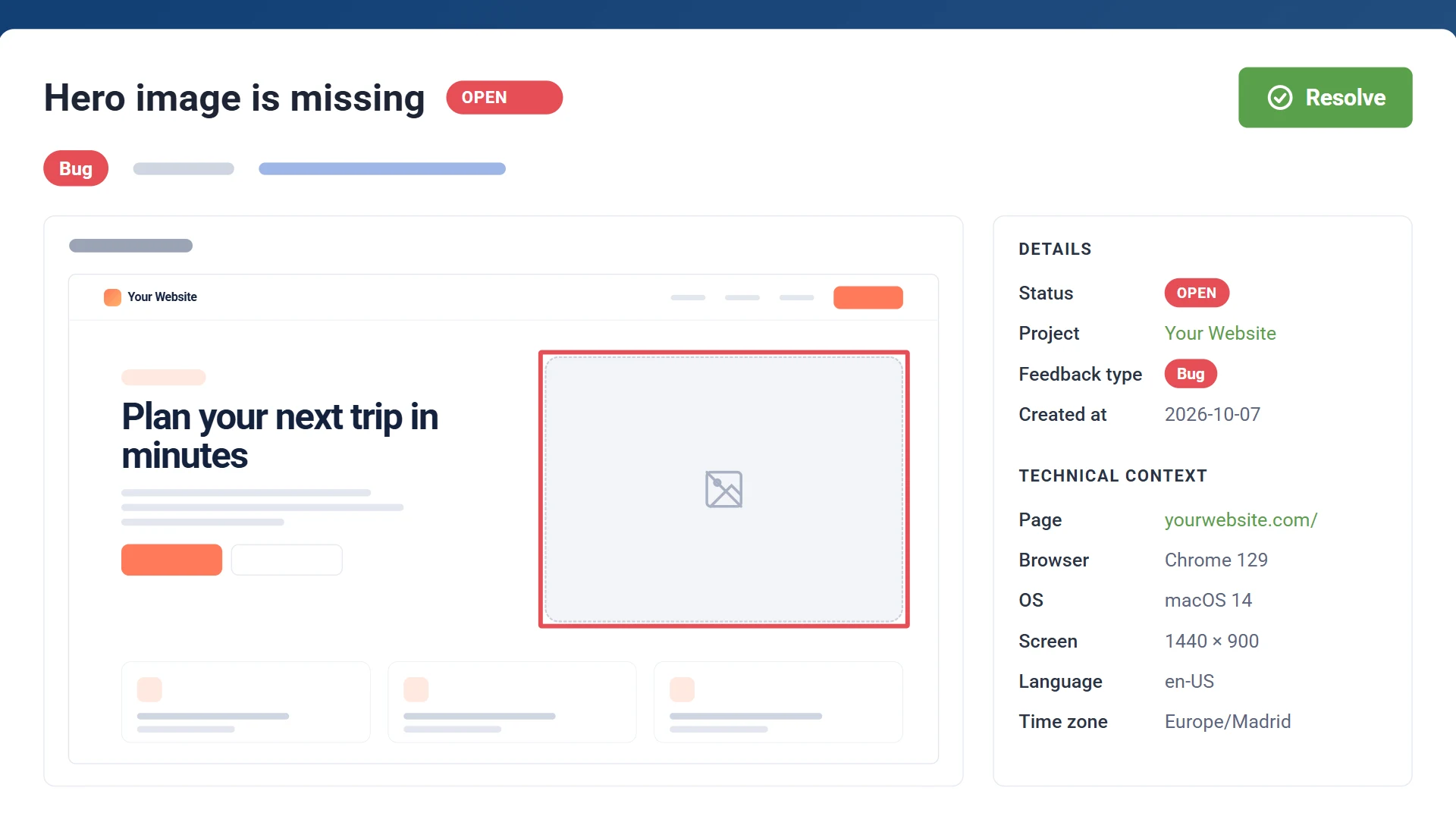
Sincronización en los dos sentidos
Cierra la tarea y el aviso queda resuelto
Cuando la tarea pasa a un estado cerrado en ClickUp, el aviso se marca como resuelto en GiveFeedback.io. Si resuelves el aviso aquí, la tarea pasa al estado cerrado de la lista; si lo reabres, vuelve a un estado abierto. La sincronización en los dos sentidos está incluida en Pro y Empresa.

Aviso de feedback
ResueltoTarea de ClickUp
CerradaCómo funciona
Añade el script a tu web
Pega un fragmento en el <head>. Aparece un botón «Give Feedback» para tus clientes.
Conecta ClickUp
Autoriza a GiveFeedback.io en ClickUp y elige el espacio de trabajo y la lista para los avisos nuevos.
Los avisos se crean como tareas
Cada aviso que envían tus clientes se crea como tarea, con la captura adjunta.
Preguntas sobre la integración con ClickUp
¿La integración con ClickUp es gratis?
Sí. Está incluida en todos los planes, también en el gratuito: cada aviso que envían tus clientes llega a ClickUp. Pro y Empresa además sincronizan el estado en los dos sentidos.
¿Puedo elegir una lista dentro de una carpeta?
Sí. Al conectarlo verás las listas de todos los espacios y carpetas a los que tienes acceso.
¿Qué estado usa?
Al resolver un aviso, la tarea pasa al estado cerrado de la lista; al reabrirlo, vuelve a uno abierto. Si cierras la tarea en ClickUp, el aviso queda resuelto.
¿Mis clientes necesitan cuenta de ClickUp?
No. Tus clientes solo usan el botón de feedback de la web. Las tareas se crean en ClickUp con tu cuenta conectada.
Convierte el feedback de tus clientes en tareas de ClickUp
Conecta tu primer proyecto gratis. Sin tarjeta de crédito.
Plan gratuito - Sin tarjeta - Listo en minutos