
Integración con Notion
El feedback de tus webs, como páginas en tu base de datos de Notion
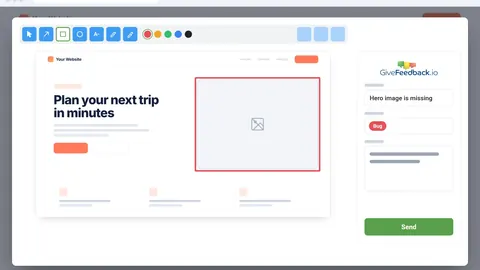
Cada aviso se crea como página en la base de datos que elijas, con la captura anotada dentro y, debajo, lo que escribió el cliente, la página, el tipo de feedback, el registro de la consola y los datos del navegador. Fíltrala, asígnala y enlázala desde tus documentos como cualquier otra página.
- Una página por aviso, en la base de datos que elijas
- La captura guardada en el propio Notion
- Incluida en todos los planes, también en el gratuito
Plan gratuito - Sin tarjeta - Listo en minutos
Por qué Notion
El feedback, junto a los documentos del proyecto
Muchos equipos guardan el briefing, los contenidos y las tareas de una web en Notion. El feedback de los clientes llega allí como páginas de una base de datos, así se puede filtrar, asignar, enlazar desde un documento y encontrar meses después, con su captura.
En Notion
Un aviso completo en cada página
El título del aviso va en la columna de título de la base de datos, se llame como se llame. La página tiene la captura anotada, subida a Notion para que se quede con la página, y después lo que escribió el cliente, la dirección de la página, el tipo de feedback, el registro de la consola y el navegador, el sistema y la resolución, con un enlace al aviso completo. Añade tus propiedades, vistas y filtros como siempre.
- El título en tu columna de título
- La captura subida a Notion
- Tipo de feedback, página y consola dentro
- Un enlace al aviso completo

Configuración
Conecta Notion en menos de un minuto
En tu proyecto, abre Integraciones y elige Notion. Inicia sesión en Notion, da acceso a GiveFeedback.io a tu base de datos y selecciónala. Los avisos nuevos empiezan a llegar al momento, una página cada uno.

Cómo funciona
Añade el botón a tu web
Pega un fragmento en el <head>. Aparece un botón «Give Feedback» para tus clientes.
Conecta Notion
Autoriza a GiveFeedback.io en Notion y elige la base de datos de esta web.
Archívalo y encuéntralo
Cada aviso se crea como página en esa base de datos, lista para filtrar, asignar y enlazar.
Preguntas sobre la integración con Notion
¿Qué base de datos usa?
La que elijas al conectarla, de entre las bases de datos a las que das acceso a GiveFeedback.io. Cada web puede usar su propia base de datos.
¿Mi columna de título necesita un nombre concreto?
No. El título del aviso va en la columna de título de la base de datos, se llame como se llame. Todo lo demás está dentro de la página.
¿La captura se guarda en Notion?
Sí. Se sube a Notion con la página, así se queda allí y sigue cargando como cualquier imagen que añadas tú.
¿Mis clientes necesitan cuenta de Notion?
No. Tus clientes solo usan el botón de feedback de la web. Las páginas se crean con tu cuenta conectada.
¿El estado se sincroniza con Notion?
No. Cada aviso se crea como página en tu base de datos, pero cambiar la página no cambia el aviso en GiveFeedback.io, y resolver el aviso no cambia la página. La sincronización de estados en los dos sentidos funciona con Jira, Trello, ClickUp, Asana, monday.com, Wrike, Slack, Discord y Custom API.
¿La integración con Notion es gratis?
Sí. Está incluida en todos los planes, también en el gratuito.
Usa Notion como gestor de bugs de tus webs
Conecta tu primer proyecto gratis. Sin tarjeta de crédito.
Plan gratuito - Sin tarjeta - Listo en minutos