
Integración con Slack
Los bugs de tus webs, en el canal de Slack de tu equipo
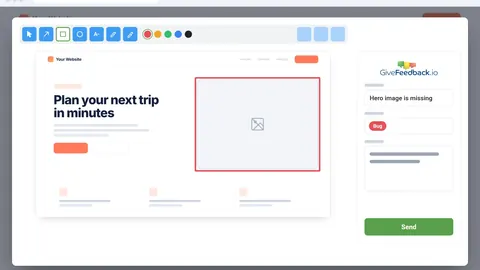
En cuanto un cliente reporta un problema en la web, tu equipo lo ve en el canal que elijas: el título, lo que escribió, la captura anotada, los errores de la consola y la página.
- Canales públicos, o privados si añades la app
- Resolver y Reabrir desde el mensaje en los planes de pago
- Incluida en todos los planes, también en el gratuito
Plan gratuito - Sin tarjeta - Listo en minutos

Por qué Slack
De «no funciona» a «me encargo» en minutos
Un aviso en un canal se ve cuando está reciente, no cuando alguien abre el gestor de tareas. Quien lo coge lo dice en el hilo, los demás ven que ya tiene dueño y el botón Resolver lo cierra para todo el canal.
En el canal
Lo justo para empezar, el aviso completo a un clic
El mensaje muestra el título del aviso, lo que escribió el cliente, la captura anotada, el registro de la consola cuando lo hay, y la página con el navegador, el sistema y la resolución. Las preguntas y respuestas van en su hilo, a su lado. Ver en GiveFeedback abre el aviso completo.
- Errores de la consola en el propio mensaje
- La captura anotada en el propio mensaje
- Ver en GiveFeedback, en todos los planes
- Un mensaje por aviso
Sincronización en los dos sentidos
Resuélvelo desde el mensaje
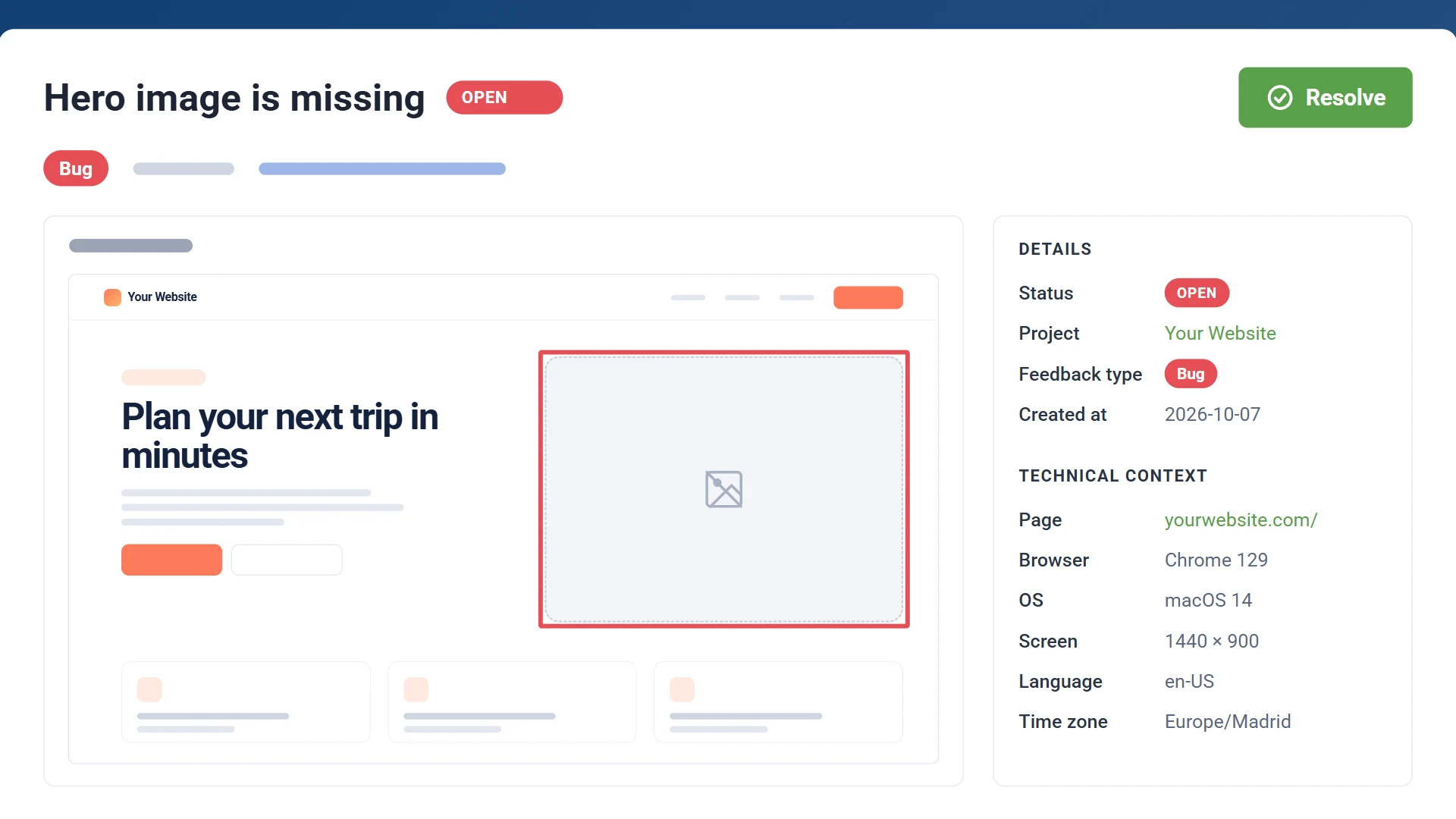
En Pro y Empresa cada mensaje tiene un botón Resolver. Al pulsarlo, el aviso se resuelve en GiveFeedback.io y el mensaje se actualiza para decirlo, con un botón Reabrir en su lugar. Si resuelves o reabres un aviso en GiveFeedback.io, el mensaje también se actualiza, así el canal muestra siempre lo que sigue abierto.
Cómo funciona
Añade el botón a tu web
Pega un fragmento en el <head>. Aparece un botón «Give Feedback» para tus clientes.
Añade GiveFeedback.io a Slack
En tu proyecto de GiveFeedback.io, abre la pestaña Integraciones y pulsa Slack. Aprueba la app en tu espacio de trabajo en la ventana que se abre, elige el canal de esta web y guarda. Los canales privados aparecen con un candado cuando la app está en ellos.
Trabájalo en el canal
Los avisos llegan como mensajes. Coméntalos en el hilo y resuélvelos desde el mensaje.
Preguntas sobre la integración con Slack
¿Puede publicar en un canal privado?
Sí. Añade primero la app de GiveFeedback.io al canal privado; después aparece en la lista de canales con un candado. Los canales públicos funcionan desde el principio.
¿Qué lleva el mensaje?
El título del aviso, lo que escribió el cliente, la captura anotada, el registro de la consola cuando lo hay, un enlace a la página y el navegador, el sistema y la resolución. Ver en GiveFeedback abre el aviso completo.
¿Va a llenar nuestro canal?
Publica un mensaje por aviso, y los cambios de estado actualizan ese mismo mensaje en lugar de publicar otros. Muchos equipos dan al feedback de clientes un canal propio, uno por web si quieren.
¿Mis clientes necesitan Slack?
No. Tus clientes solo usan el botón de feedback de la web. Los mensajes los publica la app de GiveFeedback.io en tu espacio de trabajo.
¿La integración con Slack es gratis?
Sí, en todos los planes: cada aviso se publica con Ver en GiveFeedback. Pro y Empresa añaden los botones Resolver y Reabrir y mantienen el mensaje al día con el aviso.
Recibe el feedback de tus clientes en Slack
Conecta tu primer proyecto gratis. Sin tarjeta de crédito.
Plan gratuito - Sin tarjeta - Listo en minutos